
Hướng dẫn cắt PSD sang HTML theo chuẩn
Bài viết này, Web4s tổng hợp và chia sẻ đến bạn đọc cách cắt PSD sang HTML, cách cắt giao diện web bằng photoshop nhanh chóng, đơn giản nhất, mời bạn cùng đón đọc thông tin chi tiết.
Tìm hiểu về cắt PSD sang HTML
Cắt PSD sang HTML là gì?
Cắt PSD sang HTML (Convert PSD to HTML) hay còn gọi dịch vụ cắt HTML là công đoạn chuyển file thiết kế website ban đầu từ định dạng PSD (Adobe Photoshop) hoặc AI (Adobe IIlustrator) hoặc PNG (Adobe Fireworks) sang dạng giao diện web hoàn chỉnh HTML, CSS, JavaScript... Trong đó PSD là file ảnh dạng layer, đuôi “.psd” là định dạng mặc định của Photoshop.
Hiểu một cách đơn giản, chuyển PSD sang HTML (psd to html/css) chính là chuyển từ file ảnh thiết kế sang giao diện web vận hành được với HTML, CSS, js.
 Chuyển PSD sang HTML, cắt HTML CSS là gì
Người chuyên thực hiện cắt PSD sang HTML gọi chung là Front End Developer.
Yêu cầu của sản phẩm giao diện web khi convert psd to html/css
- Bản cắt Html, Css từ photoshop cần giống với bản vẽ thiết kế.
- Giao diện hiển thị được linh hoạt trên mọi thiết bị (Responsive web)
- Lập trình (Code) giao diện hiển thị tốt trên các trình duyệt web.
Hướng dẫn cắt PSD sang HTML
- Bộ phận design thiết kế giao diện web trên phần mềm Photoshop, lưu dưới dạng file đuôi “.psd”
- Bộ phận Frontend web nhận bản thiết kế, xây dựng khung trang web bằng HTML, trình bày vị trí hiển thị/ màu sắc cũng như gia tăng tính thẩm mỹ cho website bằng CSS và sử dụng JavaScript (thư viện jQuery) để tạo hiệu ứng và xử lý các chức năng khác.
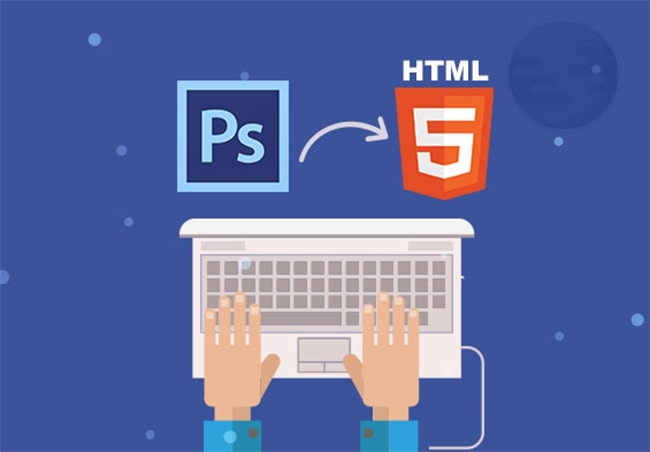 Hướng dẫn cắt psd sang html, cắt html là gì?
Các bước chuyển PSD sang HTML
Bước 1: Phân tích bản thiết kế giao diện web
Các yếu tố cần phân tích bao gồm:
- Xác định màu sắc website: Màu chủ đạo và màu phụ (nền, chữ, màu liên kết...)
- Check fonts chữ: Sử dụng phím tắt T (công cụ Text của Photoshop) để kiểm tra loại phông chữ của một đoạn text/ tiêu đề/ các nút/ thanh menu... trên file thiết kế => Tải file font chữ dạng otf ttf woff trên Google font => Thêm vào folder Fonts & CSS.
- Cắt ảnh (Image): Bằng cách sử dụng Photoshop/ AI.
- Kiểm tra kích thước chính xác của các yếu tố trên thiết kế.
- Kiểm tra khoảng cách (spacing): Line-height, khoảng cách padding/ margin các thành phần, khoảng cách giữa các đoạn text, căn trái/ căn phải/ căn giữa... để code chuẩn nhất.
- Sử dụng các icon có font awesome.
 Cắt html css từ file psd theo chuẩn, cắt html từ psd
Bước 2: Tạo các thư mục (folders) khi cắt PSD sang HTML
Một số folder cần tạo bao gồm: 1 folder hình ảnh (image); 1 folder font chữ; 1 folder CSS/ Styles (chứa file .CSS); 1 folder JS (trường hợp code thêm JavScript); 1 file index.html; 1 file style.css; 1 file reset.css; 1 file fontawesome.css.
Bước 3: Dựng HTML, CSS cho từng phần trong thiết kế giao diện
- Cách 1: Bạn có thể code từng phần, đến phần nào - dựng CSS/ HTML đến đó
- Cách 2: Code toàn bộ HTML rồi dựng CSS.
Bước 4: Xác định giao diện trước khi code (Mobile first & Desktop first)
- Nếu là desktop: CSS chính là desktop, sử dụng @media max-width cho Mobile, Tablet
- Nếu là mobile: CSS chính là mobile, sử dụng @media max-width cho Tablet, Desktop.
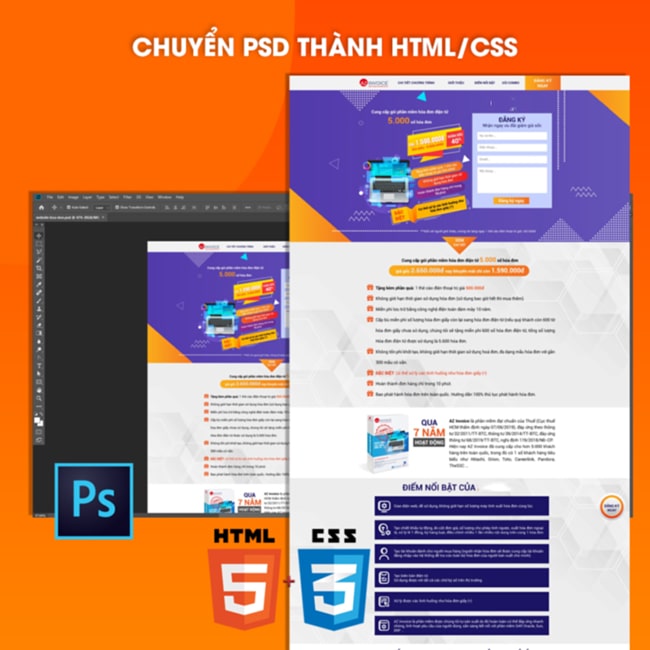 Cắt html từ psd, cắt css từ photoshop
Bước 5: Lựa chọn trình duyệt hỗ trợ
Coder cần cân nhắc kỹ càng khi sử dụng trình duyệt web.
Bước 6: Kiểm thử (testing)
Để sản phẩm hoàn thiện chuẩn nhất, lập trình viên cần chú trọng đến công đoạn testing: Test giao diện (UI), trải nghiệm người dùng (UX), thiết kế website còn tồn tại lỗi nào không...
- Cách test giao diện web: Sử dụng giả lập giao diện thiết bị của trình duyệt Google Chrome hoặc Resize trình duyệt => Sao chép (copy) trang web sang trình duyệt web khác: CocCoc, Firefox, Opera,... để kiểm tra màn hình giao diện có hiển thị giống nhau hay không, từ đó có kế hoạch điều chỉnh, chỉnh sửa nếu lỗi.
Bước 7: Hoàn thành thiết kế web
Sau khi đã cắt css từ photoshop, cắt html từ photoshop, fixbug... hãy đưa giao diện web đã cắt PDS sang HTML để đồng nghiệp/ cấp trên kiểm tra lại và đánh giá, nhận xét sản phẩm của bạn.
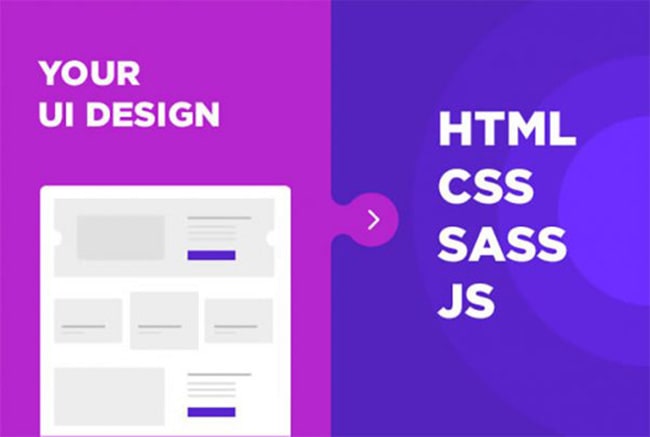 PSD to HTML, CSS, cắt css là gì - cắt html là gì?
Các kỹ năng cần có để cắt html css từ file psd theo chuẩn
- Hiểu rõ cách dựng khung HTML, cách đặt tên ID, class chuyên nghiệp.
- Tư duy rõ ràng, logic.
- Thường xuyên luyện tập, thực hành cắt giao diện web bằng Photoshop cho thành thục nhất.
Quy trình thiết kế website theo yêu cầu, chuyển psd sang html tại Web4s
Dịch vụ convert psd to html tại Web4s có gì nổi bật?
- Đội ngũ designer sáng tạo, tư duy thẩm mỹ tốt, thành thạo nhiều công cụ thiết kế hiện đại như (Adobe Photoshop), AI (Adobe IIlustrator)..., đặc biệt dày dạn kinh nghiệm trong thực hiện các dự án thiết kế web chuẩn Responsive, chuẩn SEO.
- Đội ngũ tư vấn viên nhiệt tình, sẵn sàng giải đáp thắc mắc của khách hàng và hỗ trợ tư vấn thiết kế giao diện cho các cá nhân/ doanh nghiệp chưa có ý tưởng làm website.
- Đội ngũ lập trình viên/ Front End Developer giỏi chuyên môn, giàu kinh nghiệm, chuyên nghiệp.
- Thời gian thiết kế web, cắt HTML nhanh chóng, chỉ từ 3 - 5 ngày (tùy thuộc vào yêu cầu của website).
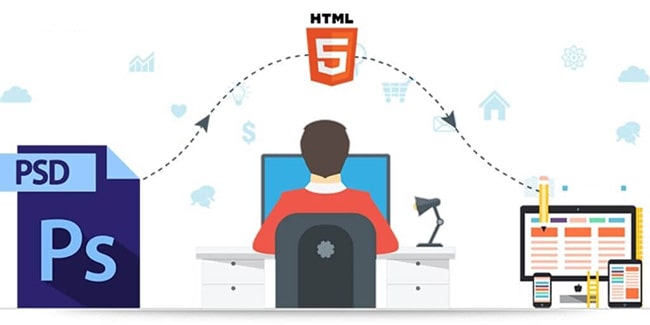 Hướng dẫn cắt psd sang html
Quy trình chuyển psd sang html tại Web4s
Bước 1: Tiếp nhận yêu cầu của khách hàng, tư vấn giao diện cho khách hàng chưa có ý tưởng (Kho mẫu +400 giao diện hoặc thiết kế giao diện riêng theo yêu cầu).
Bước 2: Đội ngũ Designer thiết kế các layout cơ bản, định hình từng phần trên trang web; chỉnh sửa (nếu có) và chốt phương án thiết kế cuối cùng với khách hàng; gửi file PSD cho đội coder.
Bước 3: Đội ngũ lập trình viên phân tích bản vẽ, tạo các thư mục, tiến hành các công đoạn cắt PSD sang HTML, hỗ trợ CSS để website hiển thị trên mọi thiết bị.
Bước 4: Test thử sản phẩm demo, gửi khách hàng check lại và yêu cầu chỉnh sửa (nếu có).
Bước 5: Hoàn thành việc convert psd to html, bàn giao web hoàn chỉnh và source code (trong trường hợp khách hàng lựa chọn gói thiết kế website trọn đời).
 Dịch vụ convert PSD to HTML
>>> Khách hàng có nhu cầu thiết kế website theo yêu cầu chuẩn Responsive, chuẩn SEO tại Web4s, gọi ngay hotline (028) 7308 6680 để được tư vấn miễn phí. Đăng ký tạo website dùng thử MIỄN PHÍ trong 15 ngày để trải nghiệm dịch vụ của Web4s ngay hôm nay!


Đăng bởi:
Web4s.vn
![Shopify là gì? So sánh Shopify và WooCommerce [CHI TIẾT]](https://cdn11262.cdn4s10.io.vn/thumbs/shopify/shopify (1)_thumb_500.webp)

_thumb_500.webp)


![Hyperlink là gì? Hướng dẫn cài đặt Hyperlink chi tiết [A-Z]](https://cdn11262.cdn4s10.io.vn/thumbs/hyperlink/hyperlink (13)_thumb_500.webp)
_thumb_500.webp)