
Hướng dẫn đổi tên miền WordPress nhanh nhất
Bạn có nhu cầu đổi tên miền WordPress nhưng chưa biết làm thế nào để thay đổi địa chỉ WordPress mà vẫn giữ nguyên thứ hạng web trên Google. Vậy những hướng dẫn chi tiết dưới đây chắc chắn sẽ hữu ích với bạn. Cùng tìm hiểu ngay!
Hướng dẫn thay đổi tên miền WordPress
Các cách thay đổi tên miền WordPress đơn giản nhất
Cách 1: Cách đổi tên website WordPress trên hệ thống quản trị
Bước 1: Đăng nhập tài khoản quản trị WordPress
Bước 2: Tại thanh menu phía bên trái, click “Cài đặt” (Setting), chọn “Chung” (General).
Bước 3: Nhập tên miền mới cho website tại 2 mục: WordPress Address (URL) và Site Address (URL) => Save (Lưu lại).
>>> Bạn sẽ không vào được địa chỉ web cũ khi đã thay đổi địa chỉ WordPress mới.
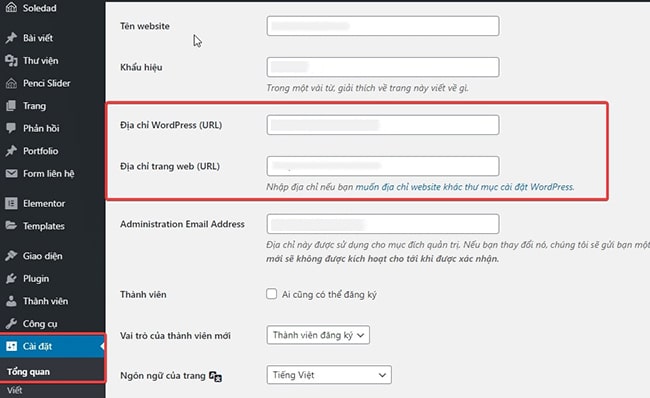 Đổi tên miền trong Wordpress qua hệ thống quản trị
Cách 2: Đổi domain cho WordPress bằng sửa tập tin functions.php
Bước 1: Đăng nhập vào wp-content, chọn mục Themes, mở function.php
Bước 2: Trong tệp tin functions.php, tại dòng php, bạn thêm 2 dòng code sau:
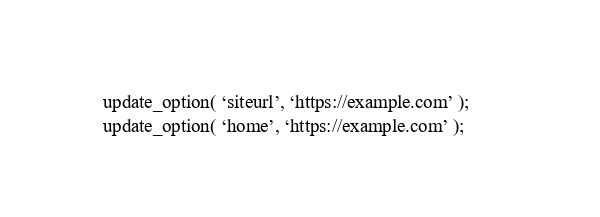 Chuyển hướng tên miền trong Wordpress
>>> Phần “Example” là tên miền website mới cần thay đổi.
Bước 3: Upload file đã được chỉnh sửa lên trang.
Bước 4: Để hoàn thành bước đổi tên miền WordPress, bạn truy cập vào trang quản trị tối thiểu 3 lần.
Bước 5: Xóa 2 dòng code vừa thêm vào khi hệ thống vận hành bình thường.
Cách 3: Đổi tên miền WordPress qua tập tin wp-config.php
Bước 1: Đăng nhập tài khoản quản trị cPanel Hosting, chọn mục File => Click httpdocs (domain), chọn mở file wp-config.PHP
Bước 2: Kiểm tra và chỉnh sửa file wp-config.php
Bạn thêm 2 dòng code vào file như sau:
 Cách trỏ tên miền về Wordpress
>>> Phần “Example” là tên miền WordPress website mới cần thay đổi.
Bước 3: “Save” (Lưu lại) file mới.
Cách 4: Đổi tên miền trong WordPress qua PHPmyAdmin
Bước 1: Đăng nhập vào phần quản trị Hosting, chọn mục Database.
Bước 2: Mở file PHPmyAdmin, click chuột chọn vùng tìm kiếm dữ liệu WordPress ở cột bên trái.
Bước 3: Click tệp tin wp_options, chỉnh sửa thông tin “siteurl” và “home” thành tên miền mới => Click “Enter”.
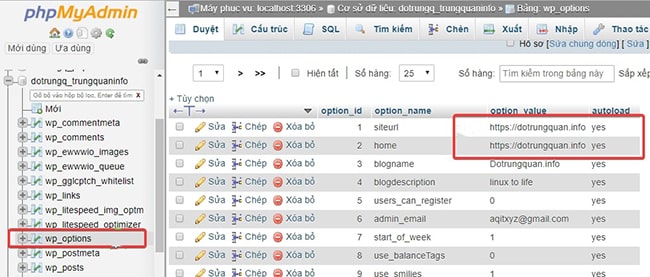 Thay đổi địa chỉ Wordpress trong tập tin PHPmyadmin
Cần chuẩn bị những gì khi đổi tên miền WordPress?
- Tài khoản đăng nhập WordPress (tài khoản người dùng & mật khẩu)
- Tên miền website WordPress mới
- Tài khoản đăng nhập cPanel/ Trình quản lý tập tin/ FTP
- Có quyền truy cập PHPmyAdmin
- Đã tạo Full Backup để nhanh chóng khôi phục lại website khi gặp lỗi
- Người dùng cần đảm bảo sao lưu tất cả các thiết lập trên WordPress để web hoạt động bình thường, không bị tụt hạng trên Google.
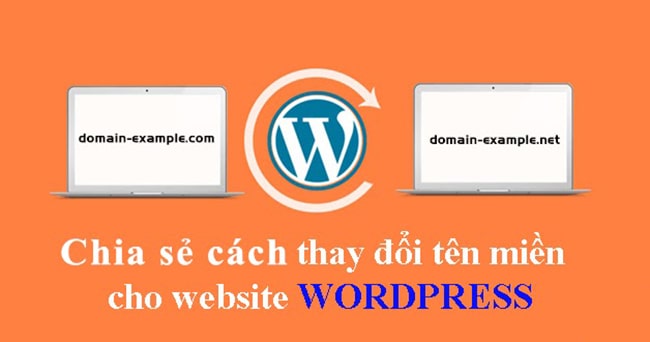 Cách đổi tên miền cho website Wordpress
Một số lưu ý sau khi đổi tên miền WordPress
- Giữ nguyên cấu trúc URL để tối ưu SEO tốt nhất.
- Trong khi thay đổi tên miền trong WordPress website, cần đồng thời chuyển đổi giao thức HTTP sang HTTPs để được Google ưu tiên xếp hạng và cải thiện hiệu suất làm việc.
- Trước khi tiến hành đổi tên miền WordPress, cần lập sẵn kế hoạch chuyển hướng 301.
- Việc traffic web có giảm khi thay đổi địa chỉ WordPress là dấu hiệu bình thường do Google cần thời gian để index và thu thập lại dữ liệu trên URL mới, vậy nên bạn không cần quá lo lắng.
>>> XEM THÊM DỊCH VỤ WEB4S: Tên miền website
 Hướng dẫn đổi tên miền Wordpress vẫn giữ nguyên thứ hạng
Lý do đổi domain cho WordPress
- Doanh nghiệp thay đổi tên thương hiệu: Các cá nhân/ tổ chức/ đơn vị có định hướng kinh doanh mới đã thay đổi tên thương hiệu, cần đổi tên miền WordPress để đồng bộ với tên thương hiệu mới.
- Chủ sở hữu tên miền cũ có nhu cầu thay đổi tên miền mới hay hơn, phổ biến hơn.
- Nhiều cá nhân/ đơn vị sở hữu những website khác nhau, mong muốn thay đổi tên miền trong WordPress để hợp nhất các tên miền thành 1 tên miền duy nhất.
- Các web dạng https thường được Google đánh giá cao hơn nên nhiều chủ sở hữu web WordPress cần chuyển từ http sang https để tối ưu SEO, gia tăng lưu lượng truy cập website.
- Tên miền cũ bị Google phạt vì lý do nào đó khiến cho việc SEO web gặp khó khăn, bị tụt hạng trên kết quả tìm kiếm, bạn cần đổi tên miền WordPress để tiếp tục vận hành web.
 Cách trỏ tên miền về Wordpress, tại sao đổi domain cho Wordpress?
Bài viết trên đây, Web4s tổng hợp và chia sẻ đến bạn đọc cách đổi tên miền WordPress, những điều cần lưu ý khi thay đổi địa chỉ WordPress website. Hy vọng đây đều là thông tin hữu ích đối với bạn.
>>> Khách hàng có nhu cầu thiết kế website chuẩn Responsive, chuẩn SEO tại Web4s, gọi ngay hotline (028) 7308 6680 để được tư vấn miễn phí. Đăng ký tạo website dùng thử MIỄN PHÍ trong 15 ngày để trải nghiệm dịch vụ của Web4s ngay hôm nay!


Đăng bởi:
Web4s.vn
![Shopify là gì? So sánh Shopify và WooCommerce [CHI TIẾT]](https://cdn11262.cdn4s10.io.vn/thumbs/shopify/shopify (1)_thumb_500.webp)


_thumb_500.webp)


![Hyperlink là gì? Hướng dẫn cài đặt Hyperlink chi tiết [A-Z]](https://cdn11262.cdn4s10.io.vn/thumbs/hyperlink/hyperlink (13)_thumb_500.webp)
_thumb_500.webp)