
Hướng dẫn nhúng Zalo vào website đơn giản, nhanh chóng nhất
Tại sao phải nhúng Zalo vào website, cách tích hợp chat Zalo vào website đơn giản, nhanh chóng nhất,... tất cả sẽ được giải đáp chi tiết trong bài viết dưới đây của Web4s, mời bạn đọc cùng tìm hiểu.
Lý do nên nhúng Zalo vào website
Zalo là một ứng dụng “made in Việt Nam”, thuộc quyền sở hữu và quản lý của công ty VNG. Tính đến thời điểm quý 1/ năm 2021, Zalo đã thu hút 64 triệu người dùng thường xuyên trên khắp Việt Nam, trở thành mạng xã hội nội địa lớn nhất tại nước ta.
Zalo hỗ trợ cả 2 nền tảng máy tính và điện thoại di động, thao tác dễ dàng, thuận tiện, giao diện đơn giản, ai cũng có thể sử dụng (người trẻ, người lớn tuổi, người không am hiểu công nghệ…).
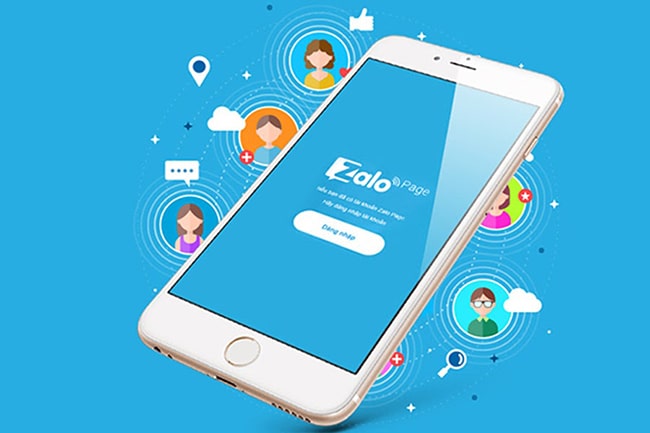 Tích hợp chat Zalo vào website
>>> Việc nhúng Zalo vào website sẽ giúp doanh nghiệp có thêm kênh bán hàng đắc lực và mở rộng cơ hội tiếp cận, tương tác với hàng chục triệu khách hàng tiềm năng.
Hướng dẫn nhúng Zalo vào website chỉ với vài thao tác đơn giản
Cách tích hợp Zalo vào website bằng cách chèn mã code
Tạo tài khoản Zalo Official Account (Zalo OA)
Bước 1: Đăng ký tài khoản Zalo Official Account
- Truy cập vào website: https://oa.Zalo.me/home
- Tại giao diện trang web, bạn click “Tạo Official Account”
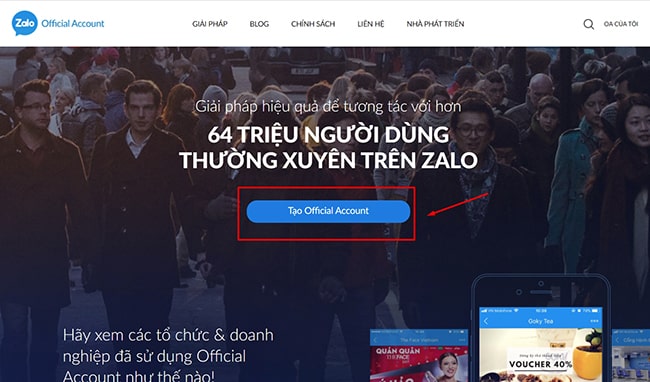 Tạo tài khoản Zalo chính thức
Bước 2: Chọn loại tài khoản
Có 3 loại hình tài khoản để bạn lựa chọn cho phù hợp với nhu cầu, mục đích sử dụng của bản thân: Doanh nghiệp - Nội dung (dành cho cơ quan báo chí, ca sỹ, nghệ sỹ) - Cơ quan nhà nước.
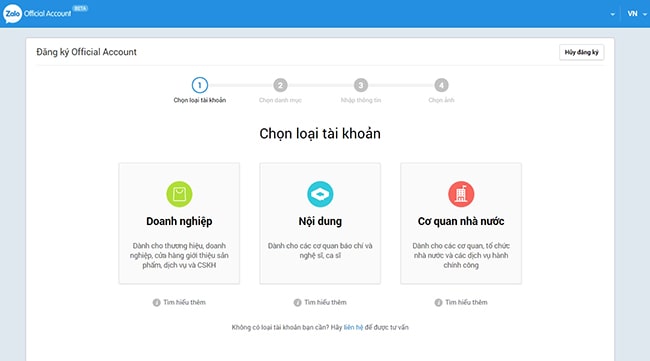 Chọn loại tài khoản khi nhúng Zalo vào website
- Điền đầy đủ thông tin yêu cầu để tạo tài khoản.
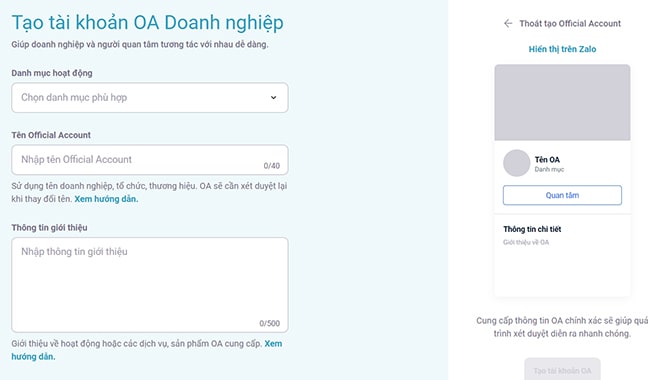 Ví dụ khi chọn tài khoản doanh nghiệp, cần điền đầy đủ thông tin vào các mục trống
Bước 3: Chọn danh mục
Việc chọn đúng danh mục là rất quan trọng giúp con bọ tìm kiếm có thể hiểu được lĩnh vực kinh doanh của đơn vị khi nó vào website, từ đó doanh nghiệp có thể tiếp cận chính xác đối tượng khách hàng mục tiêu.
Do đó, bạn cần phân loại rõ ràng và nhập đầy đủ danh mục chính, danh mục con cho tài khoản.
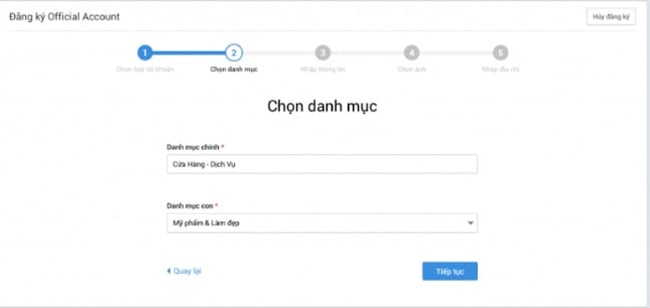 Chọn danh mục Zalo website
Bước 4: Nhập thông tin
Bao gồm:
- Tên Official Account (tên tài khoản chính thức): Lựa chọn tên dễ nhớ, dễ đọc, tốt nhất là nên lấy tên website của bạn.
- Thông tin mô tả: Từ 20 - 500 ký tự, giới thiệu ngắn gọn về doanh nghiệp/ lĩnh vực kinh doanh/ sản phẩm dịch vụ của đơn vị.
- Họ tên người liên hệ, Số điện thoại liên hệ (thường là số điện thoại/ hotline của doanh nghiệp).
>>> Sau đó click “Tiếp tục”.
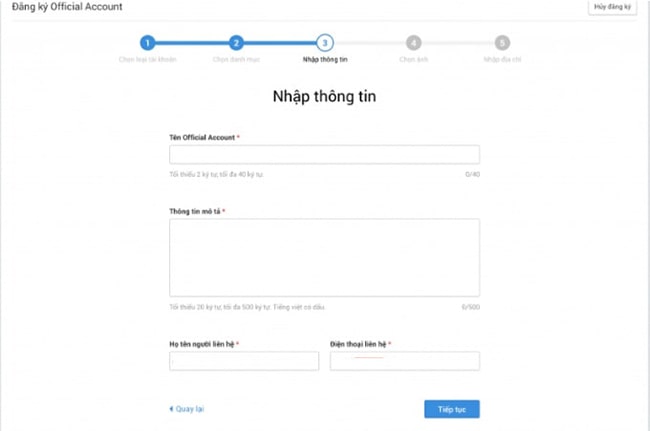 Nhập thông tin tài khoản Zalo web, nhúng Zalo vào website
Bước 5: Chọn ảnh bìa và ảnh đại diện cho tài khoản
- Lựa chọn ảnh bìa, ảnh đại diện cho tài khoản Zalo OA bằng cách click vào biểu tượng máy ảnh và tải lên từ máy tính.
- Sau đó click “Hoàn tất” là hoàn thành.
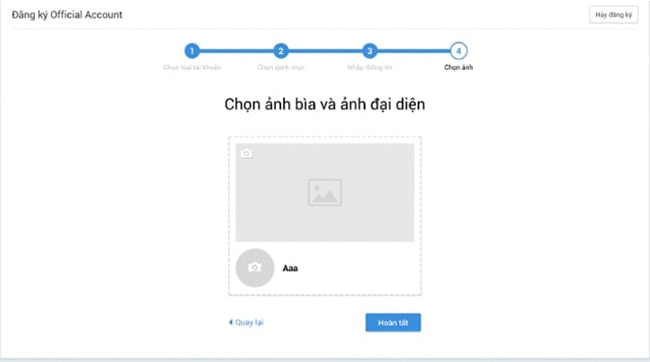 Chọn ảnh cho tài khoản Zalo website
Bước 6: Chứng thực thông tin
Chủ sở hữu website cần scan giấy phép kinh doanh/ mã số thuế/ tài liệu liên quan đầy đủ, rõ ràng tên doanh nghiệp, dấu đỏ, còn hiệu lực.
Zalo sẽ mất 24h để xem xét và kiểm duyệt thông tin hồ sơ của bạn, trong trường hợp thông tin còn thiếu hoặc chưa chính xác, Zalo sẽ thông báo đến bạn.
Đăng ký tài khoản thành công
Sau khi tài khoản Zalo OA của bạn được kiểm duyệt thành công (tài khoản đã được kích hoạt), bạn thực hiện các thao tác tiếp theo như sau:
Bước 1: Lấy mã code
- Truy cập vào website: https://developers.Zalo.me/docs/social/Zalo-chat-widget
- Tạo Widget Chat theo 5 tiện ích có sẵn: Tài khoản chính thức, Chọn câu chào mặc định, Thời gian hiển thị cửa sổ chat, Width - Height (chiều rộng - chiều dài khung chat hiển thị trên website).
- Điền xong thông tin, bạn click vào mục “Lấy mã” và copy (sao chép) đoạn mã có chữ số.
 Cách tích hợp chat Zalo vào website
Bước 2: Nhúng đoạn code vào Widget chat
- Đăng nhập vào website, click vào Bảng điều khiển (Dashboard) > Giao diện (appearance) > Tùy biến (Customize) > Widgets > Thêm Widget (Add Widgets)
- Chọn Text => Chèn mã code vừa copy => Lưu trữ và xuất bản (Save & Public).
Bước 3: Kiểm tra tích hợp chat Zalo vào website đã thành công chưa
- Tại giao diện chính của website, nếu xuất hiện biểu tượng Zalo là bạn đã hoàn thành việc nhúng Zalo vào website.
Cách tích hợp Zalo vào website bằng cài đặt plugin OT Zalo chat
Bước 1:
- Truy cập website: Tại đây
- Tải plugin OT Zalo chat và cài đặt vào website như thông thường
Bước 2: Cài đặt Plugin và thay đổi thông tin
- Truy cập vào mục Setting (Cài đặt) => OT Zalo
+ Zalo Official Account ID: Là ID tài khoản Zalo chat cá nhân, sử dụng để nhắn với khách hàng
+ Enable Zalo Chat Widget: Kích hoạt tích hợp cửa sổ chat Zalo trên web.
+ Welcome Message: Đặt lời chào mặc định
 Hướng dẫn tích hợp Zalo vào website
+ Enable Zalo Share Button: Kích hoạt tính năng Zalo Share.
+ Enable Zalo Share Button On Single: Kích hoạt tính năng share page mà không cần phải truy cập vào fanpage.
+ Zalo icon position: Tùy chọn vị trí hiển thị nút chia sẻ
+ Zalo Share Layout: Lựa chọn vị trí xuất hiện biểu tượng chat Zalo.
+ Zalo Share Color: Lựa chọn màu biểu tượng.
- Click “Save Changes” (Lưu thay đổi) để hoàn thành việc nhúng Zalo vào website.
Mong rằng với những chia sẻ trên đây của Web4s, bạn sẽ hiểu hơn về những lợi ích của việc nhúng Zalo vào website cũng như biết cách tích hợp chat Zalo vào website đơn giản nhất.
>>> Khách hàng có nhu cầu thiết kế web bán hàng chuyên nghiệp chuẩn Responsive, chuẩn SEO, gọi ngay hotline (028) 7308 6680 để được Web4s tư vấn. Đăng ký tạo website dùng thử MIỄN PHÍ trong 15 ngày để trải nghiệm dịch vụ của Web4s ngay hôm nay!


Đăng bởi:
Web4s.vn
![Shopify là gì? So sánh Shopify và WooCommerce [CHI TIẾT]](https://cdn11262.cdn4s10.io.vn/thumbs/shopify/shopify (1)_thumb_500.webp)

_thumb_500.webp)


![Hyperlink là gì? Hướng dẫn cài đặt Hyperlink chi tiết [A-Z]](https://cdn11262.cdn4s10.io.vn/thumbs/hyperlink/hyperlink (13)_thumb_500.webp)
_thumb_500.webp)